
Une feuille d’heures note, jour après jour, l’heure à laquelle une personne a commencé et fini de travailler, la durée de ses pauses et le total qui en résulte. Sur papier comme dans Excel, le principe tient en une ligne par jour. Les ennuis commencent avec les calculs, quand une soustraction renvoie des dièses après minuit ou qu’un total hebdomadaire affiche 15:45 au lieu de 39:45. Les formules de cet article sont écrites pour la version française d’Excel, avec la virgule décimale et le point virgule entre les arguments, et chaque exemple a été recalculé à la main.
- Ce que doit contenir une feuille d’heures pour servir de preuve
- Construire une feuille d’heures dans Excel
- Les formules, vérifiées pour Excel en français
- Les erreurs qui faussent les totaux
- Modèles de feuille d’heures gratuits, en anglais
- Demander ou fournir un relevé d’heures
- Quand Excel ne suffit plus
- Questions fréquentes
- Pour démarrer
Ce que doit contenir une feuille d’heures pour servir de preuve
En France, lorsque les salariés d’un service ou d’un atelier ne travaillent pas tous selon le même horaire collectif, l’employeur établit pour chacun les documents de décompte de la durée du travail (article L3171-2 du Code du travail). Le décompte se fait chaque jour, par l’enregistrement des heures de début et de fin de chaque période de travail ou par le relevé du nombre d’heures accomplies, puis chaque semaine par un récapitulatif, « selon tous moyens » (article D3171-8). Une feuille d’heures bien tenue remplit donc cette obligation, et notre page sur la gestion du temps de travail détaille le reste du cadre légal.
Le jour où les chiffres sont contestés, la feuille change de rôle. En cas de litige sur le nombre d’heures, l’employeur fournit au juge les éléments qui justifient les horaires réellement effectués, et le juge les examine avec ceux que présente le salarié (article L3171-4). Les deux parties ont donc intérêt à tenir un relevé précis. Voici ce qu’il doit montrer :
| Élément | À quoi il sert | Exemple |
|---|---|---|
| Nom du salarié et période couverte | Rattacher chaque ligne à une personne et à une semaine précise | Camille Martin, semaine 46 de 2026 |
| Date de chaque jour | Situer un écart sans ambiguïté | Lundi 09/11/2026 |
| Heure de début et heure de fin | Correspond au premier mode de décompte prévu par l’article D3171-8 et permet de recalculer chaque total | 8:30 et 17:15 |
| Durée des pauses | Obtenir le temps net et vérifier la pause de 20 minutes consécutives due dès 6 heures de travail dans la journée (article L3121-16) | 0:45 |
| Total du jour et total de la semaine | Fournir le récapitulatif hebdomadaire | 8:00 par jour, 39:45 sur la semaine |
| Tâche, projet ou client (facultatif) | Facturer au temps passé et connaître le coût d’un projet | Chantier Dupont, devis 114 |
| Commentaire | Expliquer une journée inhabituelle avant qu’on vous la demande | Intervention de nuit chez un client |
| Validation | Montrer que le salarié et son responsable ont vu les mêmes chiffres | Signature, ou validation datée dans un logiciel |
Notre conseil, qui relève de la bonne pratique et non d’une obligation : une fois la semaine validée, enregistrez une copie en PDF et ne la modifiez plus. Un fichier Excel partagé que tout le monde peut corriger sans laisser de trace se défend mal. La loi exige d’ailleurs qu’un système d’enregistrement automatique soit « fiable et infalsifiable » (article L3171-4), et le même raisonnement vaut pour un relevé tenu à la main. Côté conservation, l’employeur garde à la disposition de l’inspection du travail, pendant un an, les documents qui permettent de compter les heures de chaque salarié (article D3171-16).
Construire une feuille d’heures dans Excel
Une feuille d’heures Excel tient sur une seule feuille de calcul : une ligne de titres, une ligne par jour et une ligne de total. La disposition suivante sert de base à toutes les formules de cet article. Les jours vont du lundi (ligne 2) au dimanche (ligne 8) et les totaux sont en ligne 9.
| Colonne | Contenu | Format de cellule |
|---|---|---|
| A | Date | jj/mm/aaaa |
| B | Heure de début | h:mm |
| C | Heure de fin | h:mm |
| D | Durée des pauses | h:mm |
| E | Durée travaillée (formule) | h:mm, et [h]:mm pour le total en E9 |
| F | Heures décimales (formule) | Nombre, 2 décimales |
| G | Tâche, projet ou client | Texte |
| H | Commentaire ou contrôle | Texte |
Deux règles de saisie, avant toute formule. Tapez les heures avec deux points, comme dans les exemples de Microsoft (8:30 et non 8h30 ou 8.30), car une saisie que le tableur ne reconnaît pas comme une heure reste du texte et fait échouer les calculs (erreur #VALEUR!). Saisissez aussi la pause comme une durée, 0:45 et non 45. Pour Excel, 45 tout court signifie 45 jours.
Les formules, vérifiées pour Excel en français
Excel enregistre une heure comme une fraction de journée : 12:00 vaut 0,5 et 6:00 vaut 0,25. Les résultats étranges des parties suivantes viennent de là. Les formules qui suivent utilisent les noms de fonctions français et le point virgule comme séparateur d’arguments. Chacune est appliquée à la semaine d’exemple présentée à la fin de cette partie.
Durée d’une journée, pause déduite
La formule la plus simple soustrait l’heure de début et la pause de l’heure de fin : =C2-B2-D2. Pour une journée de 8:30 à 17:15 avec 0:45 de pause, elle renvoie 8:00. Elle fonctionne tant que la journée se termine avant minuit.
Journée qui se termine après minuit
Pour un poste de 22:00 à 6:00, la formule simple donne un nombre négatif, qu’Excel affiche sous forme de dièses (#####). La fonction MOD règle le problème : =MOD(C2-B2;1)-D2. MOD renvoie le reste de la division, avec le même signe que le diviseur (documentation Microsoft de la fonction MOD). Le reste de 6:00 moins 22:00, divisé par 1, vaut donc 8:00, et après 0:30 de pause il reste 7:30. Pour une journée ordinaire, MOD ne change rien au résultat. Vous pouvez donc mettre cette formule sur toutes les lignes et ne plus vous poser la question.
Journée en deux plages horaires
Certaines équipes notent la pause par ses heures plutôt que par sa durée. Remplacez alors les colonnes B à D par quatre colonnes (arrivée, départ en pause, retour, départ) et additionnez les deux plages : =MOD(C2-B2;1)+MOD(E2-D2;1). De 8:00 à 12:00 puis de 13:30 à 17:30, le résultat est 8:00. Le reste de l’article suit la disposition à une seule colonne de pause.
Total de la semaine supérieur à 24 heures
Le total s’écrit =SOMME(E2:E8). Si la cellule garde le format h:mm, un total de 39:45 s’affiche 15:45, parce que le format horaire repart à zéro toutes les 24 heures. Ouvrez Format de cellule, choisissez la catégorie Personnalisée et tapez [h]:mm;@ dans la zone Type, comme l’indique la page Ajouter ou soustraire des heures dans Excel de Microsoft. Les crochets autour du h laissent les heures dépasser 24.
Convertir en heures décimales
La paie et la facturation travaillent souvent en centièmes d’heure. Multipliez par 24 et mettez la cellule au format Nombre : =E2*24. Une durée de 7:45 devient 7,75 et le total de 39:45 devient 39,75. Pour l’opération inverse, divisez par 24 et appliquez le format h:mm : =F2/24.
| Minutes | Centièmes d’heure |
|---|---|
| 15 minutes | 0,25 |
| 20 minutes | 0,33 (arrondi) |
| 30 minutes | 0,50 |
| 45 minutes | 0,75 |
Calculer un montant à partir des heures
Placez le taux horaire dans une cellule à part, par exemple J1, puis écrivez =E9*24*$J$1. Les dollars figent la référence au taux quand vous recopiez la formule. Avec 39:45 et un taux de 25 €, le résultat est 993,75 €. Si vous oubliez le facteur 24, Excel multiplie le taux par une fraction de journée et affiche 41,41 €, une erreur qui passe inaperçue tant que personne ne relit la facture.
Signaler une pause trop courte
Cette formule, à placer en colonne H, affiche un avertissement quand la journée atteint 6 heures de travail et que la pause fait moins de 20 minutes : =SI(ET(ARRONDI(E2*1440;0)>=360;ARRONDI(D2*1440;0)<20);”Pause à vérifier”;””). Elle convertit les durées en minutes (une journée en compte 1 440) et les arrondit, ce qui évite qu’un résultat à peine inférieur à 6:00, dû aux arrondis internes d’Excel, fasse rater le seuil exact. Elle ne remplace pas une lecture humaine, puisque la loi parle de 20 minutes consécutives et que la colonne D additionne parfois plusieurs pauses.
Calculer un volume horaire sur le mois
Pour une feuille d’heures mensuelle avec un jour par ligne, de la ligne 2 à la ligne 32, le volume du mois s’obtient avec =SOMME(E2:E32), toujours au format [h]:mm. Comme repère, la durée légale d’un temps plein est de 35 heures par semaine (article L3121-27), soit en moyenne 35 × 52 ÷ 12 = 151,67 heures par mois. Le calcul des heures supplémentaires, avec ses taux de majoration et ses règles conventionnelles, mérite un tableau à part, et la feuille d’heures lui fournit seulement le total hebdomadaire.
La semaine d’exemple
Voici les résultats que les formules renvoient sur une semaine qui contient une pause trop courte (mercredi) et un poste de nuit (vendredi soir vers samedi matin). Le samedi et le dimanche, laissés vides, affichent 0:00.
| Jour | Début | Fin | Pause | Durée (E) | Décimal (F) | Contrôle (H) |
|---|---|---|---|---|---|---|
| Lundi | 8:30 | 17:15 | 0:45 | 8:00 | 8,00 | |
| Mardi | 8:30 | 18:00 | 1:00 | 8:30 | 8,50 | |
| Mercredi | 9:00 | 17:15 | 0:15 | 8:00 | 8,00 | Pause à vérifier |
| Jeudi | 8:30 | 17:00 | 0:45 | 7:45 | 7,75 | |
| Vendredi | 22:00 | 6:00 | 0:30 | 7:30 | 7,50 | |
| Total (ligne 9) | 39:45 | 39,75 |
Les erreurs qui faussent les totaux
Avant de faire confiance à un total, vérifiez ces points :
- Une heure tapée 8h30 ou 8.30, qu’Excel risque de ne pas lire comme une heure.
- Une pause saisie 45 au lieu de 0:45, qui retire 45 jours au lieu de 45 minutes.
- La formule =C2-B2 conservée sur une ligne de nuit, qui affiche des dièses.
- Un total hebdomadaire resté au format h:mm, qui perd 24 heures sans prévenir.
- Un montant calculé sans le facteur 24, donc 24 fois trop faible.
- Une référence au taux horaire sans les dollars ($J$1), qui se décale quand on recopie la formule.
- Une semaine copiée depuis la précédente dont une journée n’a pas été mise à jour.
La dernière erreur est la plus difficile à repérer, car le total paraît plausible. Faites relire chaque semaine par une deuxième personne avant de la figer.
Modèles de feuille d’heures gratuits, en anglais
Si vous préférez partir d’un modèle de feuille d’heures déjà construit, actiTIME propose quatre pages de modèles gratuits. Précision importante : les pages et les fichiers sont en anglais. Vous pouvez renommer les intitulés, puisque tous les fichiers sont au format .xlsx, modifiables dans Microsoft Excel et dans Google Sheets.
| Modèle | Variantes proposées | Pour quel usage |
|---|---|---|
| Feuille journalière (Daily Timesheet) | Un seul modèle, avec heures de début et de fin pour chaque tâche | Facturation détaillée, missions courtes, freelances |
| Feuille hebdomadaire (Weekly Timesheet) | Basic, With Tasks, With Rates, With Lunchbreak, avec total de la semaine calculé automatiquement | Équipes qui vérifient les heures chaque semaine |
| Feuille sur deux semaines (Biweekly Timesheet) | Basic, With Tasks, With Rates, With Lunchbreaks, avec total sur deux semaines calculé automatiquement | Paie ou facturation toutes les deux semaines |
| Feuille mensuelle (Monthly Timesheet) | Basic, ou Clock-in Clock-out pour noter l’heure d’arrivée et de départ de chaque jour avec calcul automatique des heures | Paie mensuelle, suivi de présence |
La variante With Tasks répartit les heures par tâche, With Rates applique un taux horaire pour obtenir un montant, et With Lunchbreak déduit la pause pour donner les heures nettes. Pour la paie française, la variante mensuelle Clock-in Clock-out est la plus proche de l’article D3171-8, puisqu’elle enregistre les heures de début et de fin.
Vous cherchez une feuille d’heure vierge à imprimer ? Ouvrez la variante Basic hebdomadaire ou mensuelle sans rien saisir, activez l’impression du quadrillage dans l’onglet Mise en page, puis imprimez ou enregistrez en PDF. Ajoutez en bas une ligne pour la signature du salarié et une pour celle du responsable. Sur papier, les totaux se font à la main : recopiez ensuite ces totaux dans un tableur ou un logiciel pour qu’une deuxième personne les contrôle.
Demander ou fournir un relevé d’heures
Côté salarié, faites la demande par écrit au service RH ou à votre responsable, en précisant la période voulue (par exemple les semaines 40 à 46). Lorsque les horaires ne sont pas collectifs, l’employeur doit établir ces documents de décompte, et le comité social et économique peut les consulter (article L3171-2). Tenez aussi votre propre relevé, semaine après semaine : en cas de litige, le juge examine les éléments du salarié en même temps que ceux de l’employeur (article L3171-4).
Côté employeur, la réponse la plus simple est un récapitulatif par semaine, exporté en PDF à partir des feuilles validées, avec le total quotidien et les pauses. Si vous devez reconstituer les heures à partir de messages et d’agendas, c’est le signe que la méthode de saisie mérite d’être revue.
Quand Excel ne suffit plus
Pour une personne ou une petite équipe aux horaires stables, une feuille d’heures Excel bien construite suffit largement. Plusieurs signes montrent qu’elle atteint ses limites :
- vous rassemblez chaque semaine des fichiers venus de plusieurs personnes et recopiez leurs totaux ;
- la validation se fait par message, sans trace claire de qui a validé quelle version ;
- vous devez savoir combien d’heures chaque client ou projet a consommé pour facturer ;
- une partie de l’équipe travaille en déplacement et remplit sa feuille de mémoire le vendredi ;
- une erreur de formule a déjà été découverte après la paie ou après l’envoi d’une facture.
À ce stade, un logiciel de feuille de temps fait gagner du temps parce que les calculs, la validation et les rapports sont déjà en place. Le suivi du temps par client et par projet découle alors directement de la saisie quotidienne. Si vous comparez plusieurs outils, notre sélection de logiciels de gestion du temps les passe en revue.
Exemple : la feuille de temps en ligne d’actiTIME
Dans actiTIME, chaque personne remplit une feuille de temps hebdomadaire où elle saisit ses heures par tâche, au format HH:MM (2:30) ou en décimal (2,5). Les totaux par jour et par semaine se calculent tout seuls, ce qui supprime les formules à entretenir.
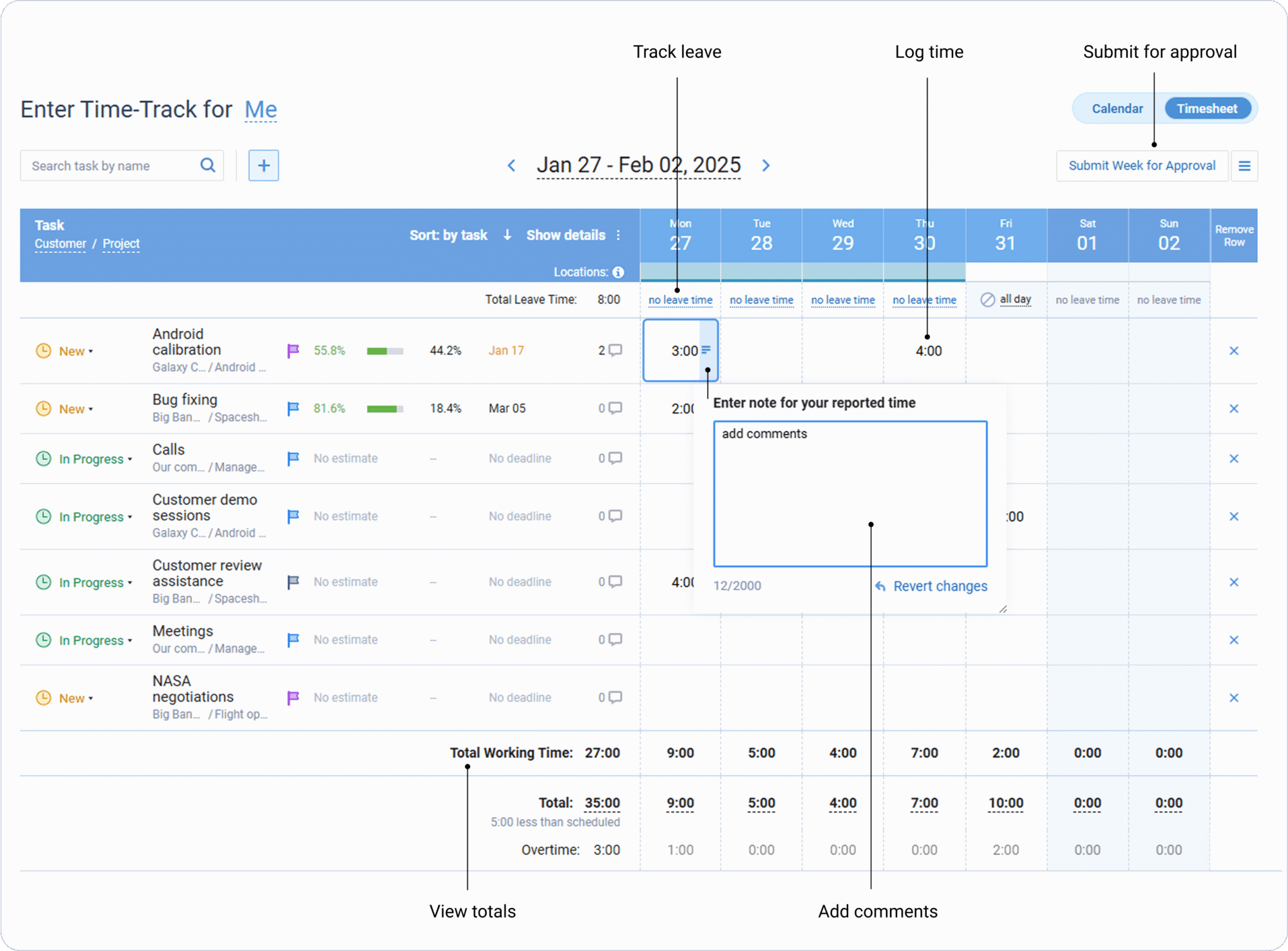
Ceux qui préfèrent noter des horaires utilisent la vue Calendar (calendrier), où une carte de temps indique l’heure de début et de fin de chaque tâche, comme une feuille de pointage. L’application mobile (iOS et Android) sert à saisir ses heures en déplacement. Chaque saisie peut recevoir un commentaire, ce qui couvre la colonne « Commentaire » du tableau plus haut.
La validation remplace les signatures. Avec la fonction Time-Track Approval, le salarié soumet sa semaine en un clic et son responsable l’approuve ou la rejette. Si une semaine déjà approuvée est modifiée, elle repasse au statut « Not Ready » et doit être soumise de nouveau. Un responsable peut ensuite verrouiller les saisies avec Lock Time-Track, par exemple après la clôture de la paie, pour que personne ne les modifie.
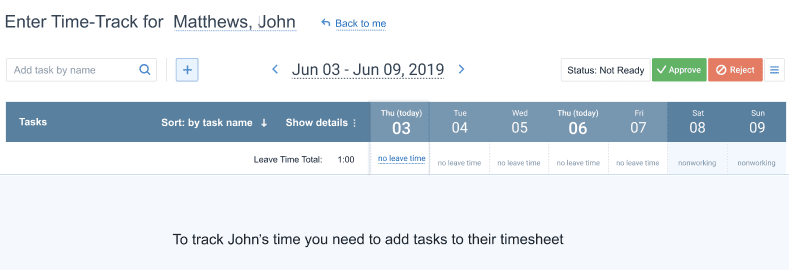
Pour le relevé d’heures, le rapport Time-Track affiche le temps de travail et les absences sur n’importe quelle période, regroupés par projet, client, date ou utilisateur, et s’exporte en CSV ou en HTML.
actiTIME a une version gratuite permanente jusqu’à 3 utilisateurs, qui n’inclut pas la validation des feuilles de temps. La version en ligne est à partir de 5 $ par utilisateur et par mois, et l’essai gratuit de 30 jours donne accès à toutes les fonctionnalités, validation comprise.

We reduced payroll processing to 45 minutes per week
actiTIME is very robust, integrated well into your business process, and most important, helps you focus on your business instead of monkeying around with technology. actiTIME has reduced our payroll processing from 4-6 hours per week to 45 minutes per week.
Questions fréquentes
Feuille d’heures, feuille de temps, relevé d’heures : quelle différence ?
Dans la pratique, les trois termes désignent le même document. On parle plutôt de feuille de temps quand les heures sont réparties par tâche ou par projet, et de relevé d’heures ou de feuille de pointage quand on note surtout les heures d’arrivée et de départ. Une même feuille peut contenir les deux.
Comment noter les heures au quotidien ?
Notez l’heure exacte au moment où vous commencez, partez en pause et terminez, plutôt que de reconstituer la journée le soir. Écrivez les heures avec deux points (8:30), les pauses comme des durées (0:45), et ajoutez un commentaire pour toute journée inhabituelle. Si vous travaillez pour plusieurs clients, ouvrez une ligne par client et par jour.
Combien de temps conserver les feuilles d’heures ?
L’employeur tient à la disposition de l’inspection du travail, pendant un an, les documents qui permettent de compter les heures de chaque salarié. Pour les salariés au forfait jours, les documents qui comptent les jours travaillés sont conservés trois ans (article D3171-16). D’autres règles de conservation peuvent s’appliquer, par exemple pour la paie : vérifiez avec votre gestionnaire de paie avant de supprimer quoi que ce soit.
Utiliser les modèles dans Google Sheets
Oui. Les modèles actiTIME sont au format .xlsx, compatible avec Microsoft Excel et Google Sheets selon leurs pages de téléchargement. Après l’import, contrôlez quand même les formules et le format d’affichage des totaux sur une semaine test.
Pour démarrer
Si vous restez sur Excel, reprenez la disposition de cet article, mettez la formule MOD sur toutes les lignes, passez le total au format [h]:mm et figez chaque semaine validée en PDF. Si vous gérez plusieurs personnes ou devez facturer vos heures, testez une feuille de temps en ligne sur une vraie semaine de travail avant de décider.
Commencer un essai gratuit de 30 jours : toutes les fonctionnalités d’actiTIME restent ouvertes pendant l’essai, sans carte bancaire. Si vous préférez une présentation guidée, réservez une démo.